Guia do Processo
com Picking
Passo a passo completo, do pedido até o motorista. Aqui está escrito tudo, inclusive o óbvio — se ficou na dúvida, a resposta está nesta folha.

Emite as notas fiscais sozinho, o dia todo — inclusive enquanto a equipe trabalha.
Resolve os pedidos pendentes e imprime as folhas.
Separam, bipam, conferem e embalam.
Leva os sacos fechados pro despacho.
O que o sistema já fez sozinho
Logo após o pedido ser feito pelo cliente
Emissão automática das notas
- O NetVarejo aceita os pedidos de todos os canais (Mercado Livre, Shopee, Netshoes, Shein etc.) e emite a nota fiscal automaticamente dos pedidos confirmados.
- Mas tem uma regra: ele só aceita o pedido se o produto tiver 3 unidades ou mais no estoque do sistema.
- Se tiver só 1 unidade (ou nenhuma), o pedido fica PENDENTE — ninguém mexe nele até o Líder liberar.
Início do dia
Quem faz: Líder
Resolver problemas de endereço e cadastro
- Abrir o sistema e verificar os pedidos com problema de endereço, dados do cliente ou qualquer pendência de cadastro (são poucos pedidos assim).
- Corrigir um por um antes de qualquer outra coisa.
Tratar os pedidos PENDENTES
- Abrir a lista de pedidos que o sistema não aceitou automaticamente (os de estoque baixo).
- Para cada pendente: verificar fisicamente (ou pedir pra alguém verificar na prateleira) se o produto realmente existe. Não vale confiar só no número do sistema — a dúvida é justamente essa.
- Se o produto for encontrado: emitir a nota fiscal manualmente e liberar o pedido. A partir daí a equipe faz o picking dele igual aos outros.
- Se o produto NÃO for encontrado: Avisar o Responsável, para tratar o pedido conforme o canal pede (cancelamento/transferência da loja), ou falar com o cliente para tentar trocar cor ou modelo.
- Toda divergência deve ter o saldo corrigido no sistema no mesmo dia.
- Resolvido e liberado? Imprimir a folha desse pedido e deixar junto com as folhas da equipe.
Imprimir as folhas de separação
Quem imprime de verdade é sempre o mesmo botão: Produtos e Fotos → Pendentes de Impressão. Tudo que vem antes dele (Filtrar Canal, Tipo de Entrega, Filtrar Entrega) serve só pra escolher quais pedidos vão sair naquela impressão.
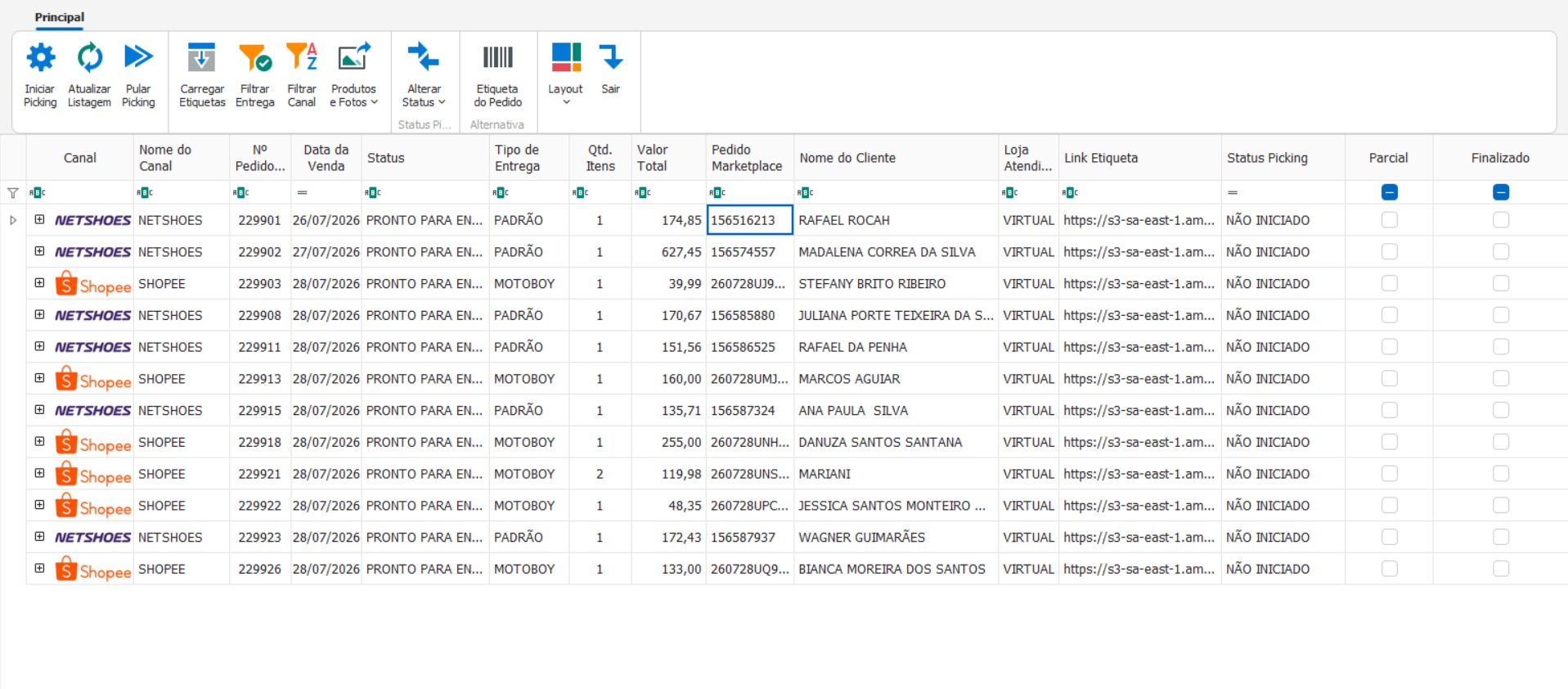
🏍️ Bloco 1 — FLEX / MOTOBOY (imprimir PRIMEIRO)
O Flex vem na frente porque o prazo do motoboy é mais curto (sai antes das 13h da tarde) e pra não misturar com os canais normais. Faça um canal por vez: primeiro o Shopee Flex, depois o Mercado Livre Flex.
- Clicar em Filtrar Canal e escolher o canal (ex.: Shopee).
- No cabeçalho da coluna Tipo de Entrega, abrir o funil, marcar MOTOBOY e clicar em Confirmar.
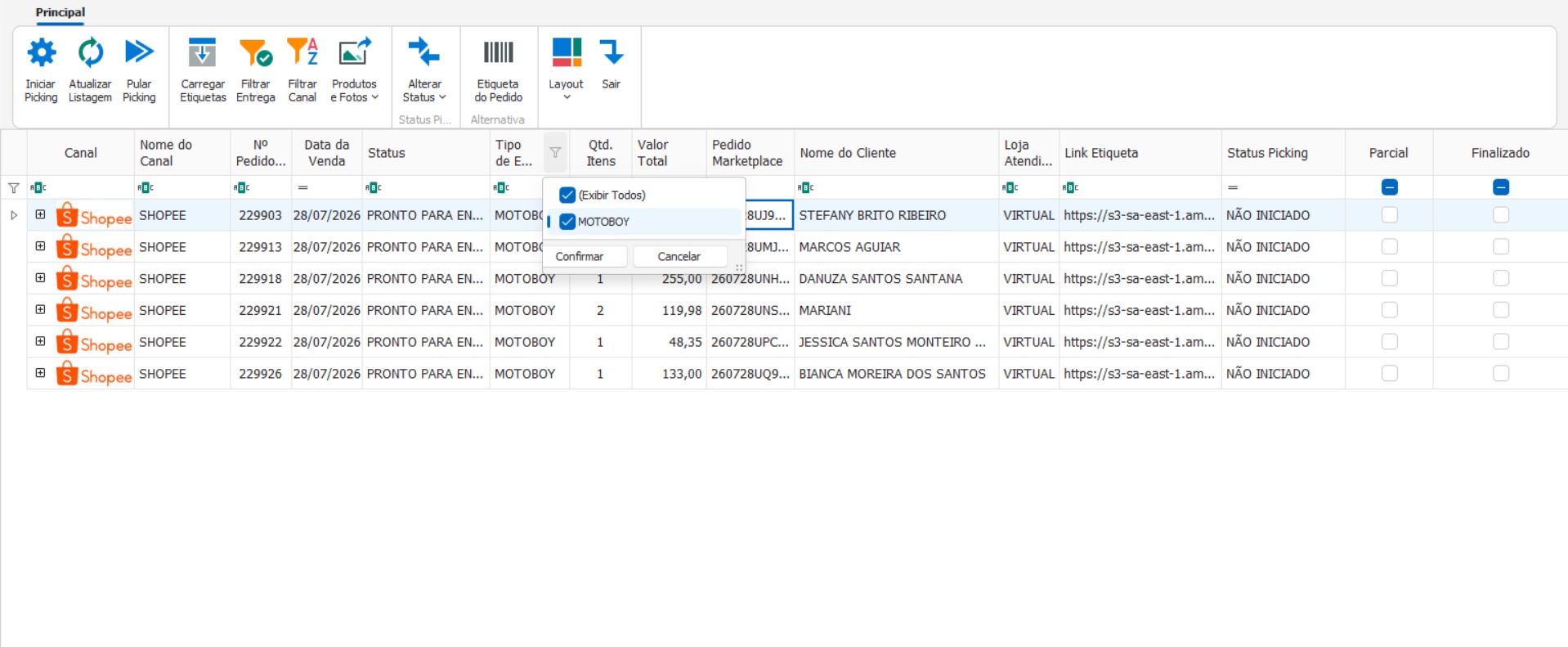
- Clicar no botão Filtrar Entrega, lá na barra de cima. É esse clique que faz o sistema entender que a impressão é só do Flex daquele canal.
- Clicar em Produtos e Fotos → Pendentes de Impressão e imprimir.
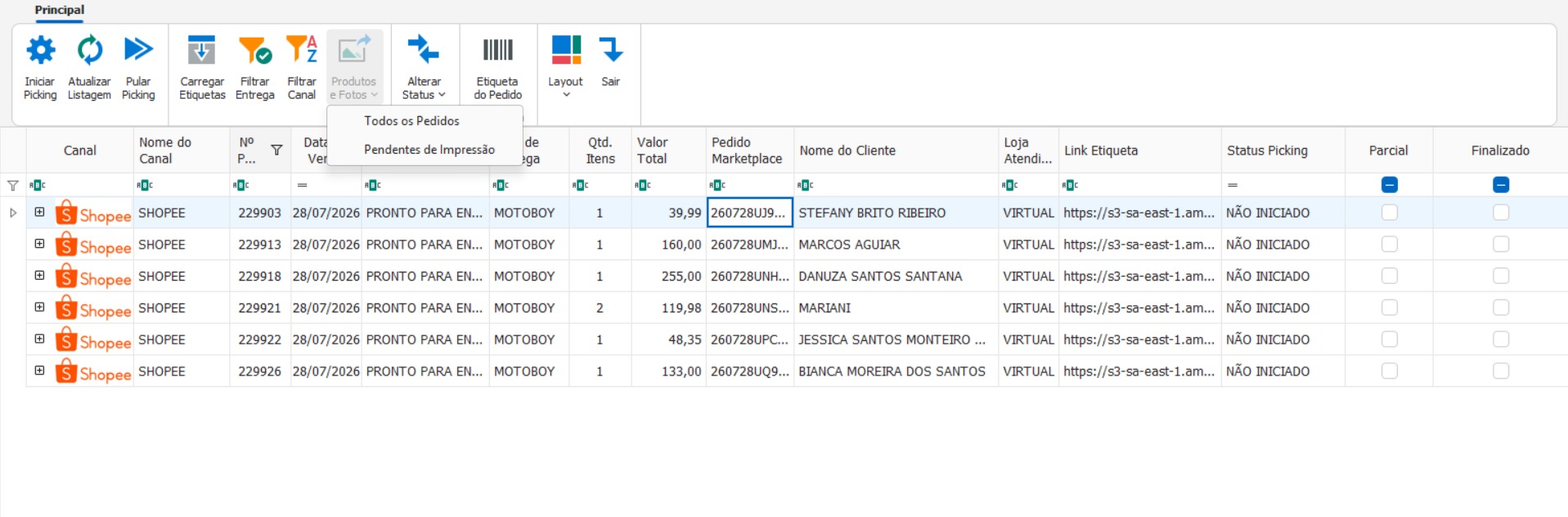
- Repetir os mesmos passos para o Mercado Livre Flex.
📦 Bloco 2 — CANAIS NORMAIS (depois do Flex)
Aqui não tem filtro de motoboy — é mais simples. Para cada canal, na ordem abaixo:
- Clicar em Filtrar Canal e escolher o canal.
- Clicar em Produtos e Fotos → Pendentes de Impressão e imprimir.
- Só então passar para o próximo canal da ordem.
1º Netshoes → 2º Mercado Livre → 3º Shein → 4º TikTok → 5º Shopee
É a mesma ordem em que a equipe separa e embala, definida pelo prazo de envio de cada canal. Imprimir fora de ordem embaralha a fila da equipe.
✅ Antes de entregar as folhas
- Conferir se a impressão saiu legível (referência, cor e tamanho visíveis). Folha borrada atrapalha a separação inteira.
- Deixar as folhas no lugar combinado, na ordem em que foram impressas — Flex por cima, depois os canais.
Cancelamentos
- Assim que souber que um pedido foi cancelado, fazer o procedimento de cancelamento no sistema na hora — não deixar acumular pro fim do dia.
- Cancelamento feito direito = estoque do sistema certo e nota fiscal tratada como deve.
Cliente quer trocar cor ou tamanho com NF já emitida
- Pegue o produto que o cliente solicitou na troca e embale normalmente, mesmo que na nota fiscal esteja o produto antigo.
- Anote na folha de anotações que houve troca — assim, se der qualquer problema, fica documentado que a troca foi requisitada pela propria cliente.
- Avise o Responsável pra fazer o ajuste no estoque.
Pedido do Mercado Livre sem etiqueta liberada
- Durante o picking, a equipe clica em Carregar Etiquetas e um pedido do ML fica com a coluna Link Etiqueta vazia. Ela não trabalha nele — passa o número pra você, com o produto já na mão.
Passo 1 — Diagnóstico: jogar o número do pedido no Mercado Livre
- Consultar o número do pedido no Mercado Livre e ver em qual das 3 situações ele está: cancelado, envio hoje ou envio outro dia. O caminho a seguir depende disso.
❌ Se estiver CANCELADO
- Seguir o procedimento de cancelamento do passo 1.4, e a equipe guarda o produto de volta na prateleira.
🚚 Se for ENVIO HOJE → forçar na Plugg.to
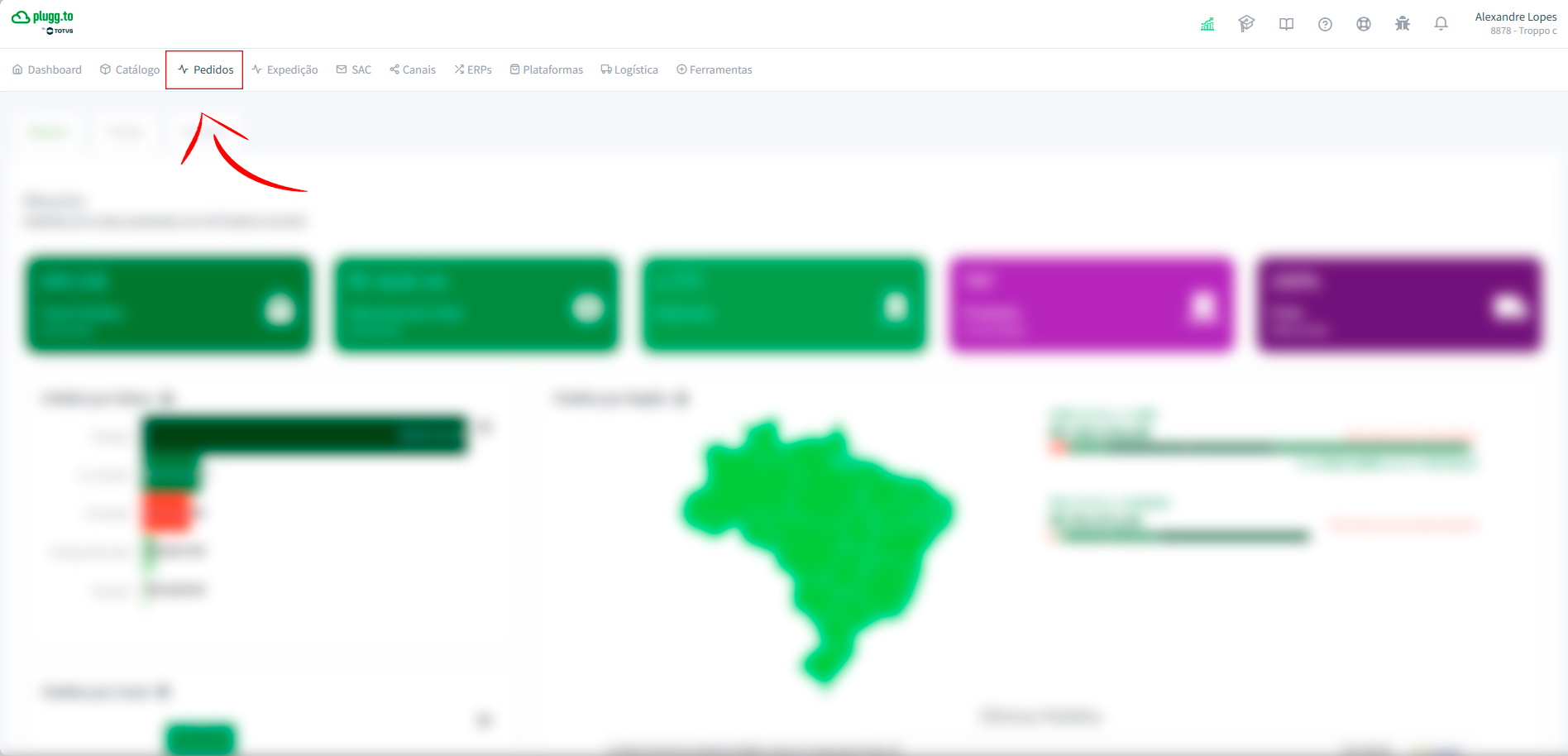
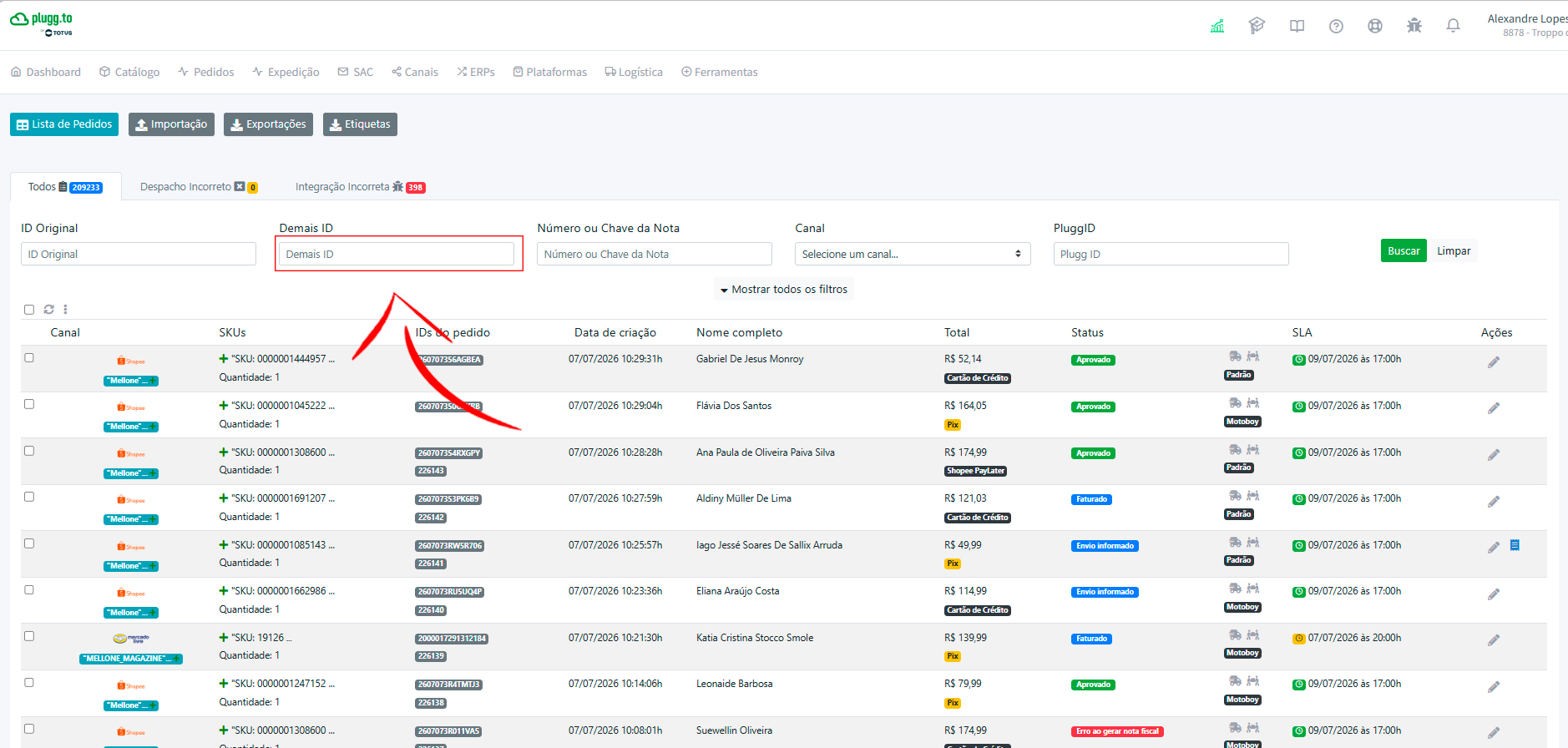
- Na Plugg, abrir o menu Pedidos.
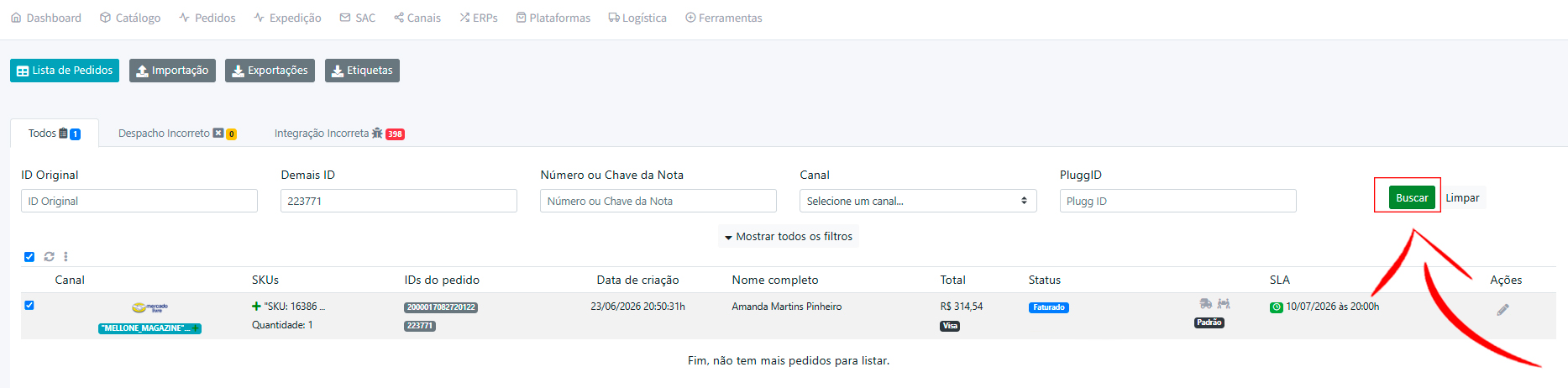
- No campo Demais ID, digitar o ID do NetVarejo (ex.: 223771) e clicar em Buscar.
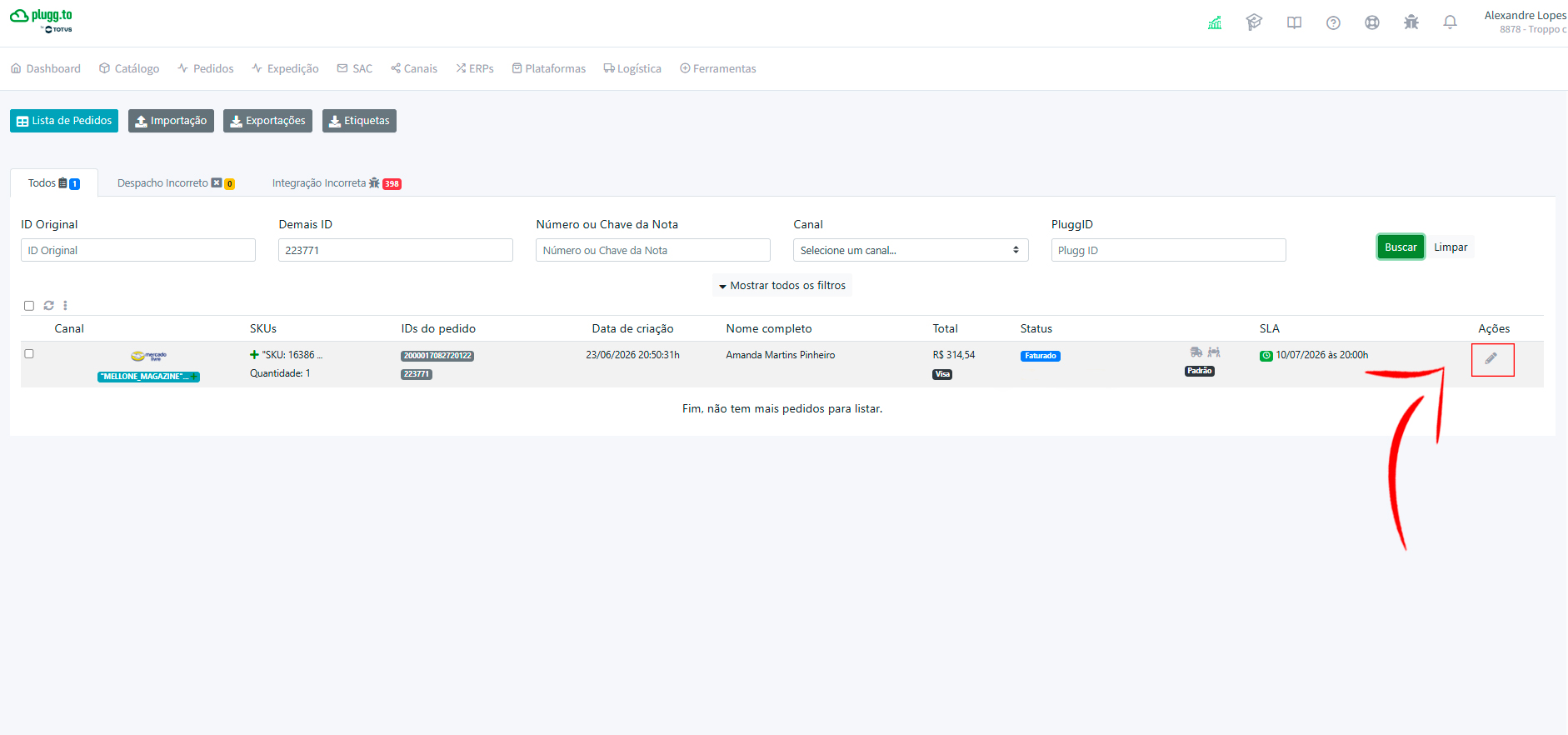
- O pedido aparece como Faturado. Na coluna Ações, clicar no lápis.
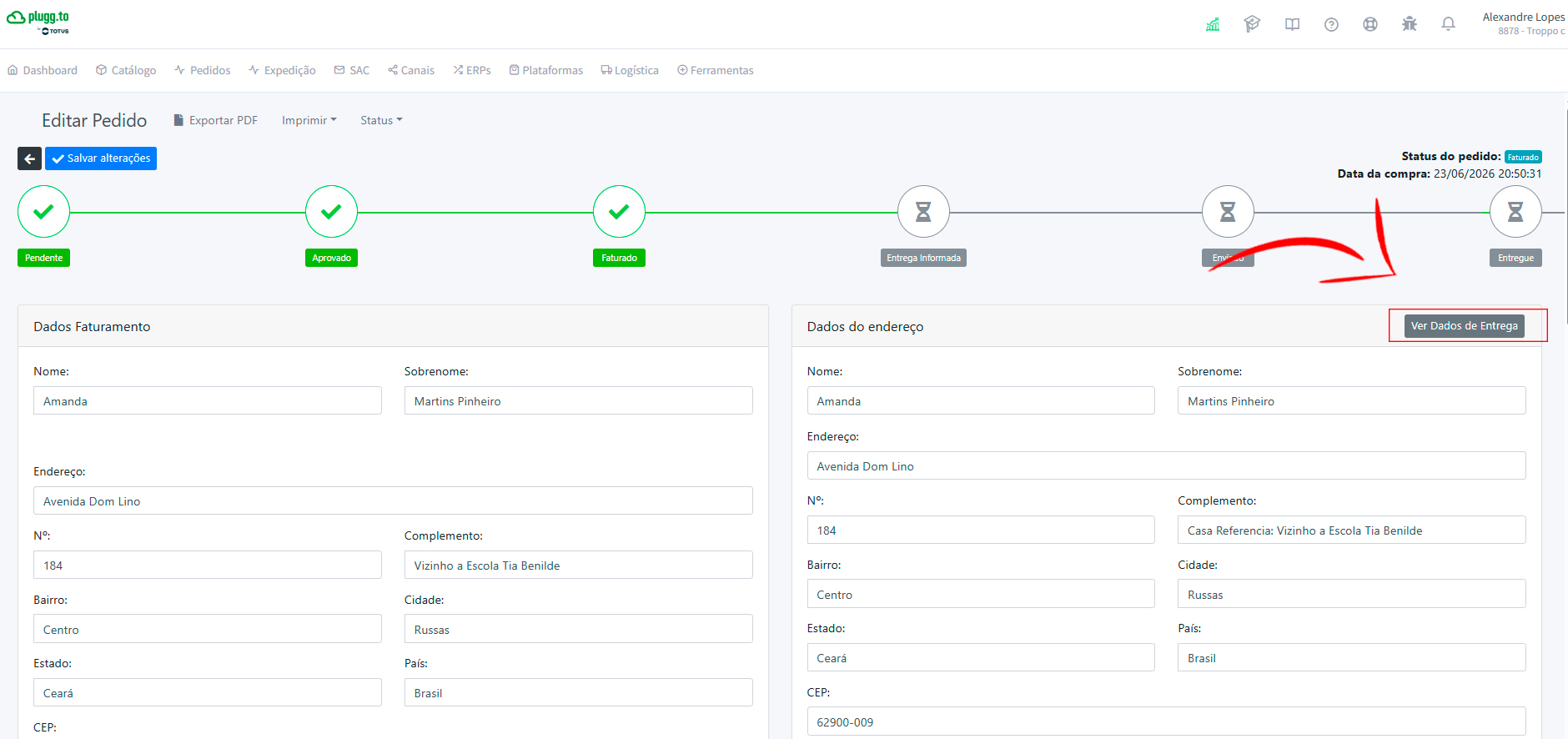
- Em Editar Pedido, clicar em Ver Dados de Entrega.
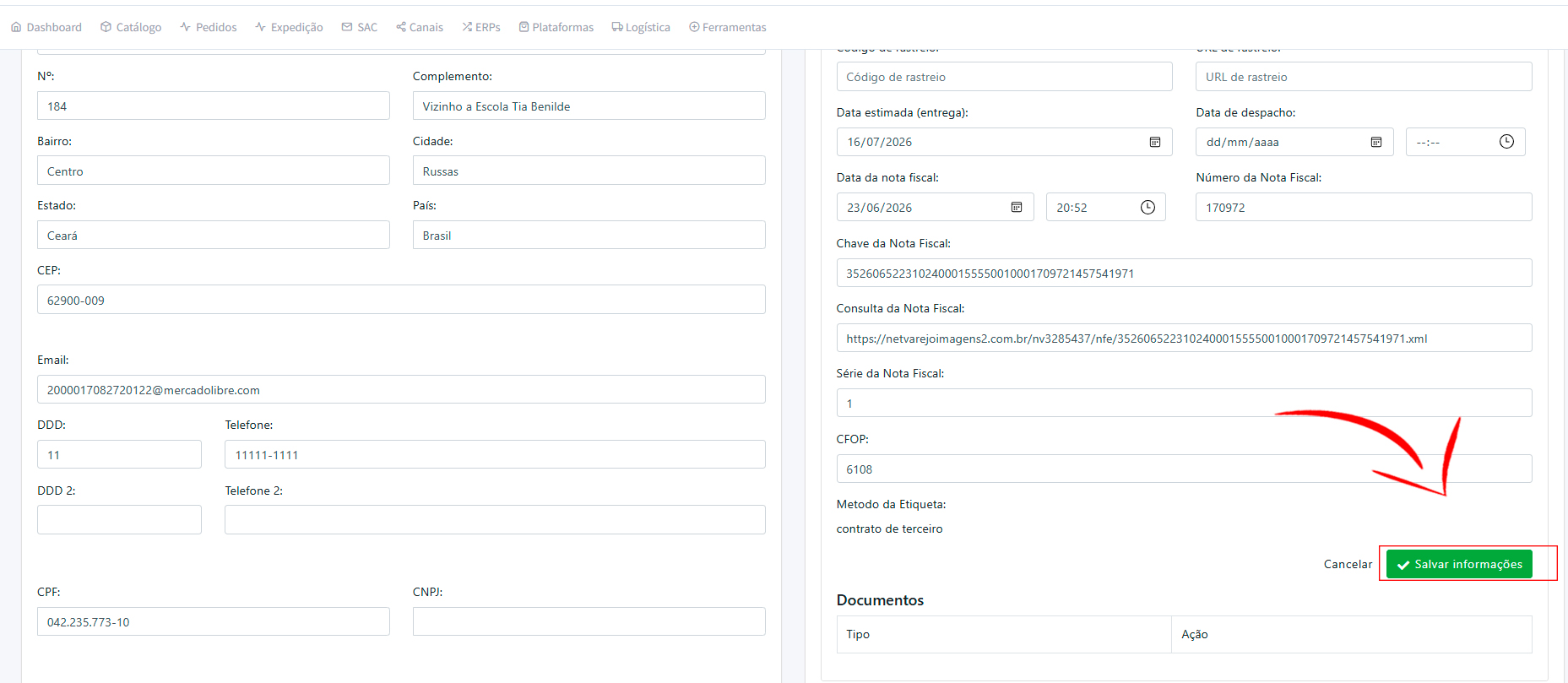
- Rolar até o fim e clicar em Salvar informações. É esse clique que destrava o pedido.
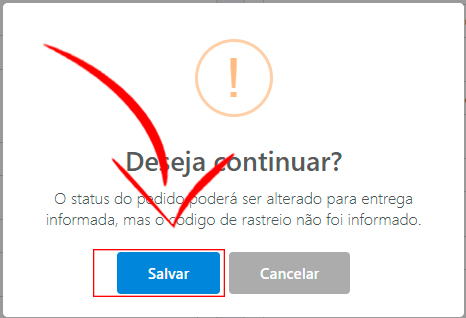
- No aviso "Deseja continuar?", clicar em Salvar (é normal não ter rastreio).
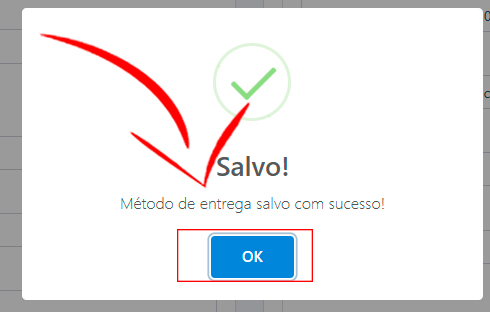
- Aparece "Salvo com sucesso" → OK.
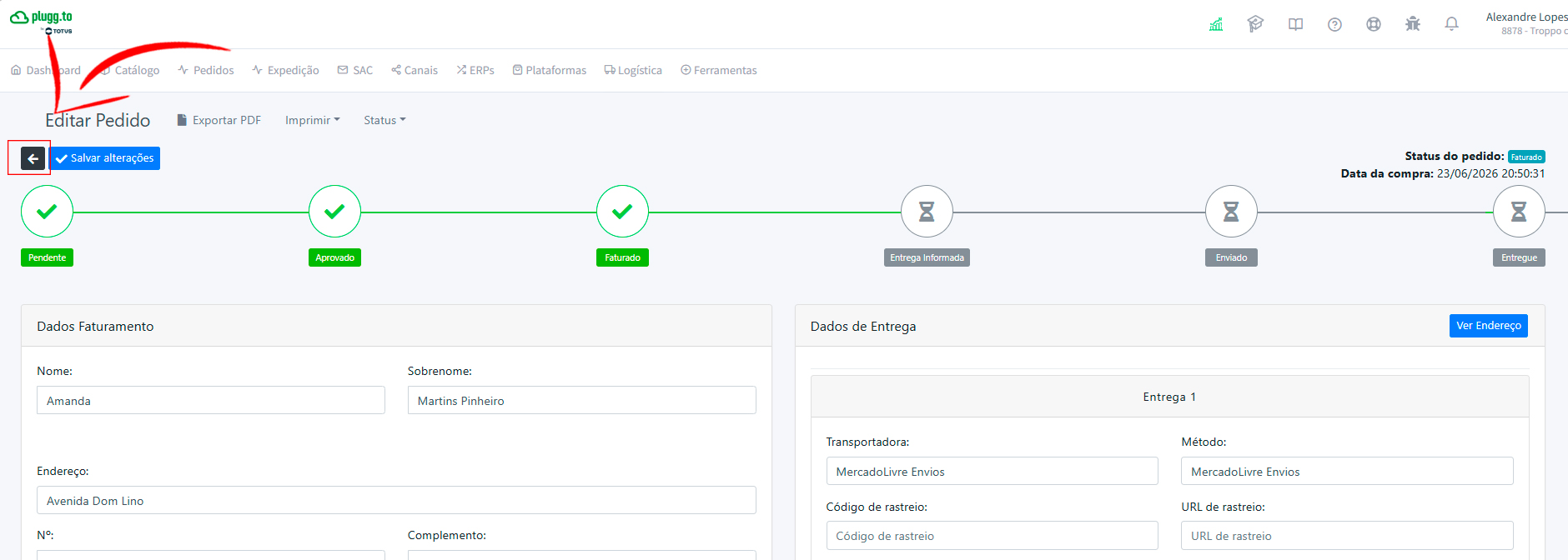
- Voltar pra lista na setinha ←. Os Dados de Entrega já vêm como MercadoLivre Envios.
- Marcar o checkbox do pedido na lista.
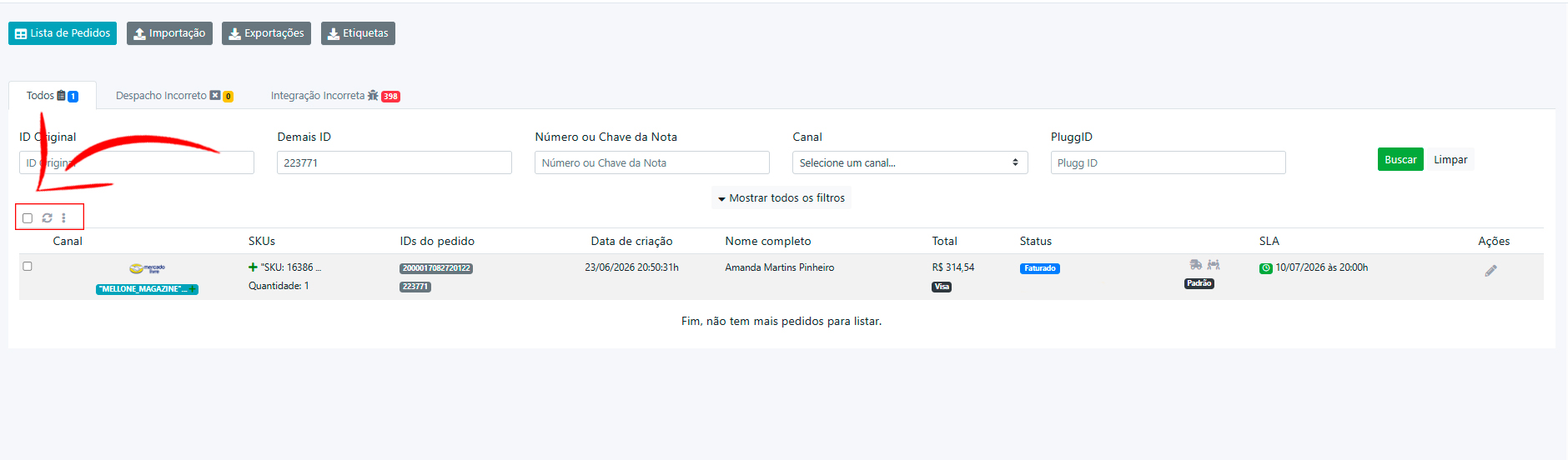
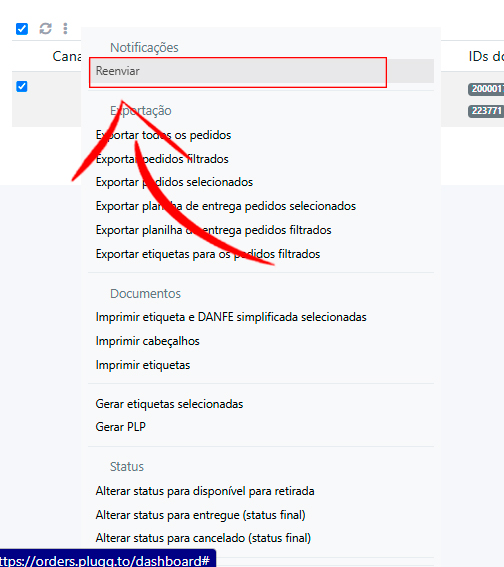
- Nos três pontinhos (⋮) → Notificações → Reenviar (obrigatório).
- Clicar em Buscar de novo pra atualizar.

Rotina diária do Líder — Picking Parcial
- Todos os dias, o líder acessa o NetVarejo e filtra a lista de pedidos pela coluna Picking Parcial — mostrar somente os que estão com o check ativado (✔).
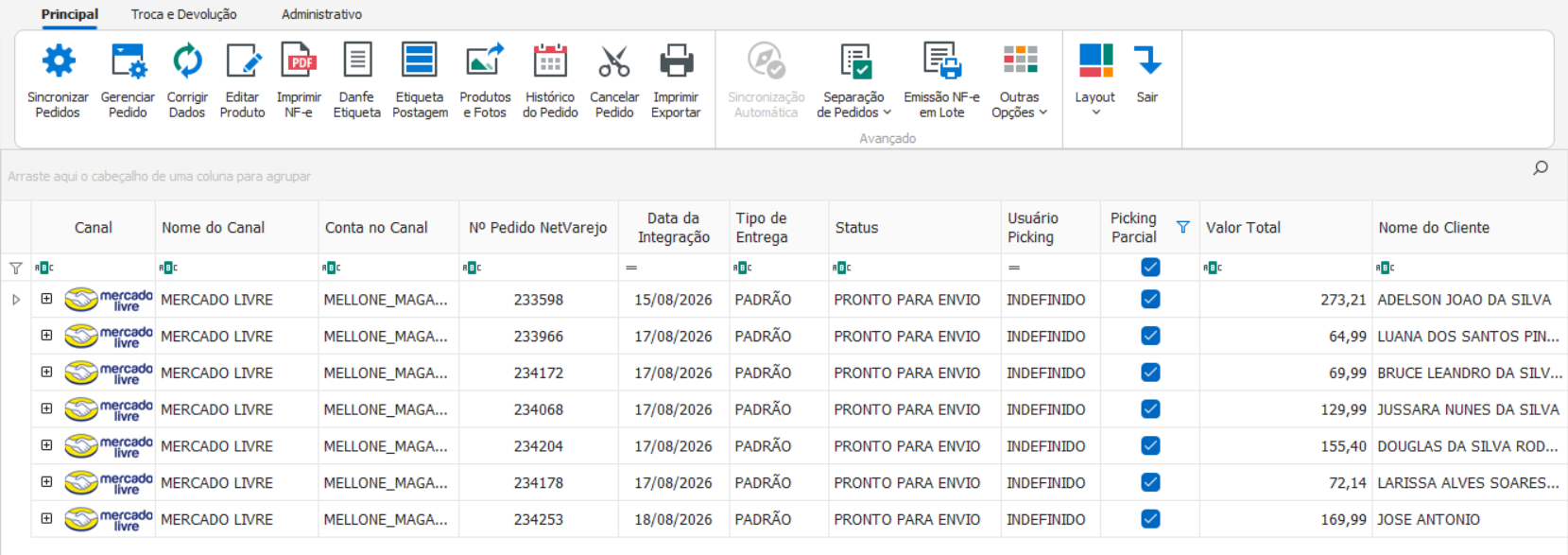
- Clicar em cada pedido individualmente e depois em Etiqueta Postagem.
- Se a etiqueta liberar: o pedido é pra ser enviado hoje. Clicar em Retirar Picking Parcial — o pedido volta automaticamente pro picking normal. O líder deve designar alguém exclusivamente pra fazer o picking e embalar esses pedidos.
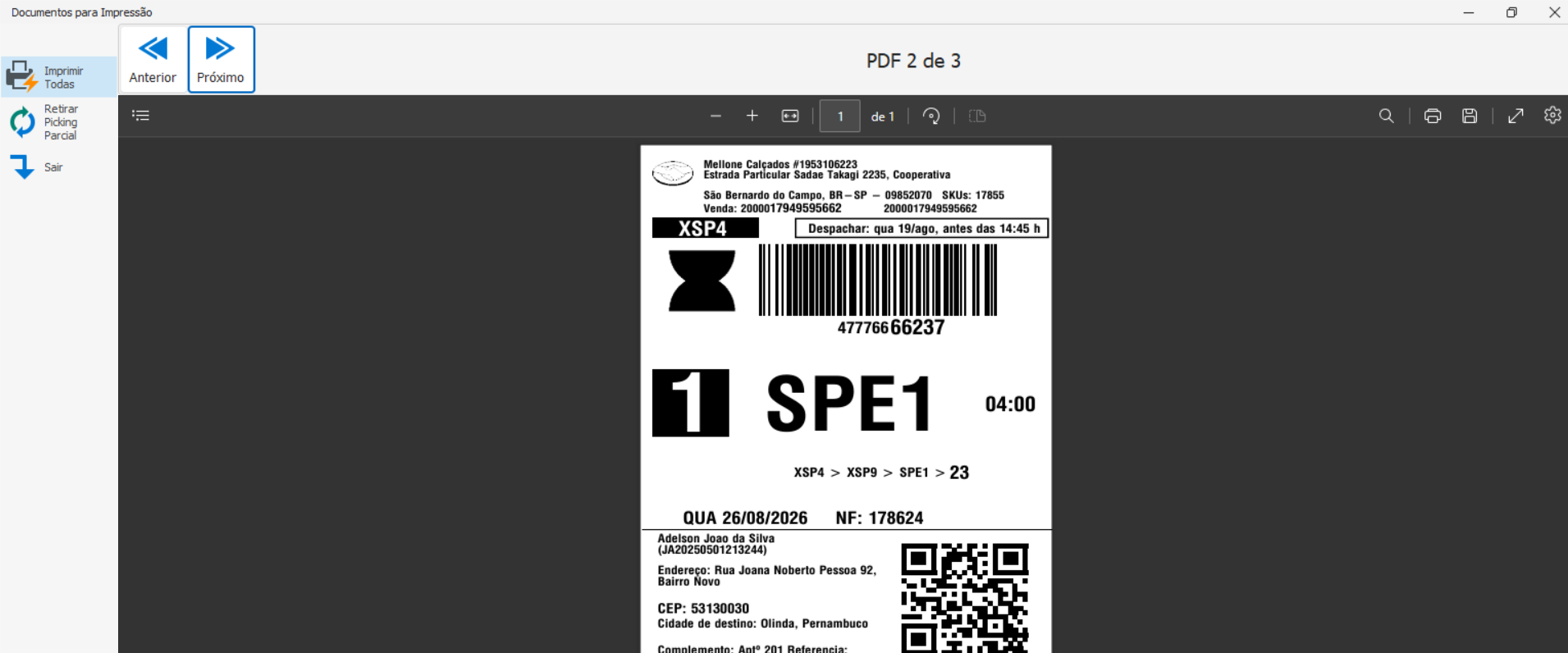
- Se a etiqueta NÃO liberar: o pedido ainda não é pra hoje. Deixar no picking parcial e verificar novamente no dia seguinte.
Separação, picking e embalagem
Quem faz: Equipe
Pegar UMA folha por vez
- Pegar uma única folha de separação. Terminou todos os pedidos dela? Aí sim pega a próxima.
- Olhar no topo da folha de qual canal ela é (Mercado Livre, Shopee...). Isso importa lá no final, na hora de ensacar.
Coletar os produtos no estoque
- Ir até o estoque com a folha na mão e pegar exatamente o que está escrito: mesma referência, mesma cor, mesmo tamanho.
- Ler a etiqueta da caixa do produto e comparar com a folha letra por letra, número por número. "Parecido" não serve. 37 não é 38. Preto não é marrom. Conferir o SKU do pedido com o SKU da etiqueta.
- Não achou o produto na prateleira? Não pega outro parecido no lugar. Anota qual faltou e avisa o Líder na hora (a nota fiscal desse pedido já foi emitida, então quanto antes ele souber, melhor).
- Levar tudo pra mesa de trabalho.
Bipar no sistema (picking)
- Na mesa, abrir o NetVarejo e entrar na área do Picking, com seu login e senha — isso é individual.
- Digitar/buscar o número do pedido que está na folha e abrir o pedido.
- Pegar o leitor e bipar o código de barras da caixa do produto. Esperar o sistema confirmar.
- Sistema confirmou (deu OK)? Ele vai imprimir sozinho a DANFE e a etiqueta de envio daquele pedido. Pegar as duas na impressora e deixar junto do produto.
- Sistema recusou o bip? Significa que o produto bipado não bate com o pedido. Primeiro confere se você pegou a caixa certa. Pegou certo e mesmo assim recusou? Para tudo e chama o Responsável — pode ser erro de cadastro do código de barras ou etiqueta colada errada, e isso precisa ser corrigido, não contornado.
Etiqueta e DANFE: um pedido por vez
- Assim que a etiqueta e a DANFE saírem da impressora, juntar com o produto daquele pedido imediatamente.
- Conferir se o QR Code e o código de barras saíram perfeitos antes de colar — sem falhas, listras, borrões ou partes apagadas/cortadas. Se o código sair falhado, a transportadora não consegue bipar e o pacote fica parado, é recusado ou volta pra cá. Saiu ruim? Reimprime e rasga a etiqueta defeituosa na hora, pra ninguém colar por engano.
- Regra de ouro: nunca ter etiqueta de dois pedidos diferentes soltas na bancada ao mesmo tempo. Etiqueta trocada = cliente A recebe o pedido do cliente B = duas devoluções, dois fretes, dois clientes bravos.
- Só depois de fechar (embalar) um pedido é que se bipa o próximo.
Conferência física (OBRIGATÓRIA)
- Fazer o checklist da ZONA CRÍTICA logo abaixo. Em todos os pedidos, sem exceção, mesmo com o bip aprovado.
🔍 Zona crítica — conferir antes de embalar
O sistema garante que a caixa é a do pedido. Esses pontos, só o olho humano pega. É aqui que a gente evita devolução, reclamação e nota baixa no marketplace.
Abrir a caixa
Sempre. Toda caixa, todo pedido. Não existe "essa não precisa".
Etiqueta
Verificar se a etiqueta colada na caixa é o mesmo produto/referência que está dentro da caixa.
Par correto
Tirar os dois pés. Um esquerdo + um direito, mesmo modelo, mesma cor, mesmo tamanho nos dois.
Tamanho confere
O número no solado/palmilha bate com o da etiqueta da caixa e com o do pedido na tela.
Sem avaria
Olhar cola escapando, costura solta, mancha, deformação, e o estado da própria caixa.
Seda e cartão de obrigado
Sempre passar a seda em torno do calçado e colocar o cartão de obrigado com a frente para cima, para que, quando o cliente abrir a caixa, ele veja o cartão.
Achou avaria ou par errado? Não embala. Separa o produto, chama o Líder pra trocar o item, e a peça com defeito vai pro lugar de avariados — nunca de volta pra prateleira como se nada tivesse acontecido.
Embalar
- Embalar o produto com o material padrão do canal — NUNCA esquecer de colocar o cartão de obrigado, e o brinde promocional quando tiver.
- Colar a etiqueta de envio por fora, reta, sem dobra em cima do QRcode/código de barras (código e QRcode dobrados não bipam na transportadora).
- Colocar a DANFE onde o canal exige (dentro/fora, conforme o padrão de cada marketplace).
- Antes de fechar, bater o olho uma última vez: a etiqueta colada é desse produto mesmo?
Saco e despacho
- Colocar o pedido embalado no saco do canal correspondente. Pedido do Mercado Livre no saco do Mercado Livre, da Shopee no da Shopee, do Mercado Livre Flex no do Mercado Livre Flex — nunca misturar.
- Terminou todos os pedidos da folha? Riscar/marcar a folha como concluída, assinar, e arquivar na pasta e pegar a próxima.
- Quando todos os pedidos do canal estiverem embalados, fechar o saco e deixar no ponto do motorista.
- Sobrou produto na mesa sem pedido (pedido cancelado ou pendente)? Devolver pra prateleira no mesmo dia e avisar o Líder ou Responsável pra garantir que o estoque do sistema está certo.
Antes de ir embora
Quem faz: Equipe e Líder
Tarefas de fim do dia
- Guardar os produtos cancelados de volta no lugar certo do estoque.
- Repor na prateleira os produtos mais vendidos, pra começar o dia seguinte já abastecido.
- Produtos novos: colar a etiqueta e guardar no estoque, já identificados e no lugar certo.
- Receber e dar saída nas transferências do dia.
- Repor as embalagens na mesa de trabalho (caixas, sacos, cartões de obrigado, fita).
⛔ O que NUNCA fazer
- Embalar pedido sem bipar ou sem conferir por dentro — nem que esteja corrido, nem que "seja só um".
- Substituir produto que faltou por outro "parecido" sem autorização.
- Forçar/contornar o sistema quando o bip recusar.
- Manusear etiquetas de dois pedidos ao mesmo tempo na bancada.
- Pegar duas folhas de separação de uma vez.
- Colocar pedido no saco do canal errado.
- Devolver produto avariado pra prateleira como se estivesse bom.
- Encontrar um problema (falta, divergência, defeito, erro de cadastro) e não avisar ninguém. Problema escondido sempre volta maior.
Deu problema? Olha aqui primeiro
Vale pra todo mundo
| Situação | O que fazer |
|---|---|
| Sistema / NetVarejo fora do ar | Parar a bipagem e avisar o Responsável. Não embalar nada sem a validação do sistema. Esperar voltar ou receber orientação do processo manual de emergência. |
| Impressora travou ou não imprimiu a etiqueta/DANFE | Usar a impressora reserva. Nunca embalar pedido sem a DANFE e a etiqueta dele. Se imprimiu duplicado, rasgar a cópia extra na hora (etiqueta duplicada solta = pedido trocado esperando pra acontecer). |
| Bip recusado, mas o produto está certo | Possível erro de cadastro. Não forçar. Chamar o Responsável pra corrigir o cadastro antes de seguir. |
| Produto da folha não está na prateleira | Avisar o Líder imediatamente. A nota fiscal já foi emitida e cancelamento de nota tem prazo legal — não dá pra deixar pra depois. |
| Produto com avaria ou par trocado dentro da caixa | Não embalar. Separar a peça, chamar o Líder pra trocar o item do pedido, e mandar a avariada pro local de avariados. |
| Sobrou produto na mesa no fim do dia | Devolver pra prateleira no mesmo dia e confirmar com o Líder que aquele produto não é de nenhum pedido. |
| Qualquer coisa que não está nesta folha | Chamar o Responsável. Na dúvida, é melhor perguntar o óbvio do que despachar errado. |